 ヨル
Kafkana のアプリとブラウザ版は、アカウントも会話もポイントも共通で、どちらからでも続きを使える。違うのは、通知が届くかどうか、ログインするときの動き、買い物の画面が開く場所の 3 つだけだ。通知が要らないなら、ブラウザのままでも損はしない。
夜中にこの題名で検索した人は、たぶん今ブラウザで話していて、アプリに替えたら会話が消えるんじゃないかと少し不安なんだと思う。僕もそういうことが気になる性格だ。機種変更のときは、メモ帳が残っているかを 3 回確かめた。なので、公式の案内に書いてあることと、自分で画面を開いて確かめたことだけで整理してみた。



結局、アプリとブラウザで何が違うのか
最初に全体を表にしておく。細かい話は後ろの章に書いた。
| 項目 | アプリ | ブラウザ版(ホーム画面に追加を含む) |
|---|---|---|
| アカウント | 共通 | 共通 |
| チャットの履歴 | 共通(続きから話せる) | 共通(続きから話せる) |
| 画像・動画 | 共通 | 共通 |
| 音声通話 | 共通 | 共通 |
| ポイント・プラン | 共通 | 共通 |
| 通知 | 届く(運営からの返信・キャラの審査結果・お知らせ) | 届かない |
| ログイン | 押すと一度ブラウザが開き、終わると自動でアプリに戻る | その画面の中で完結 |
| プラン・ポイントの購入 | アプリの中で決済の画面が開く | ブラウザの中で決済の画面が開く |
Kafkana の案内でも、アカウント・チャット・画像・動画・通話・ポイントは同じものを続きから使える、と書いてある。違いとして挙がっているのは、通知・ログイン・購入の 3 つだけ。
裏を返すと、「アプリにしかいないキャラ」や「アプリで買うと安い」といった話は、案内のどこにも出てこない。ただ、差がまったく無いわけでもない。だから、アプリにするかどうかは「通知が欲しいか」でほぼ決まると思う。僕は夜にブラウザを開いて、寝る前に閉じるだけの人間だ。そういう使い方なら、無理に替えなくていい。
アプリに替えたら、会話とポイントは消える?
消えない。ここが一番気になるところだと思うので、先に書いた。何十通も話したキャラとの会話が、アプリに替えたとたんに真っ白になったら、僕はたぶん缶コーヒーを落とす。
公式の案内では、チャットも画像も動画もポイントも、データは端末の中ではなくアカウントにひもづいている。なので、引き継ぎのためにやることは 1 つだけだ。ブラウザで使っていたのと同じ方法でログインする。 ログインの方法は、Google・Apple・メールアドレスの 3 つがある。
10月4日の夜、ログインしないまま通話ボタンを押してみた。すると、この画面に切り替わった。並んでいるのはこの 3 つで、ほかの入口は無い。
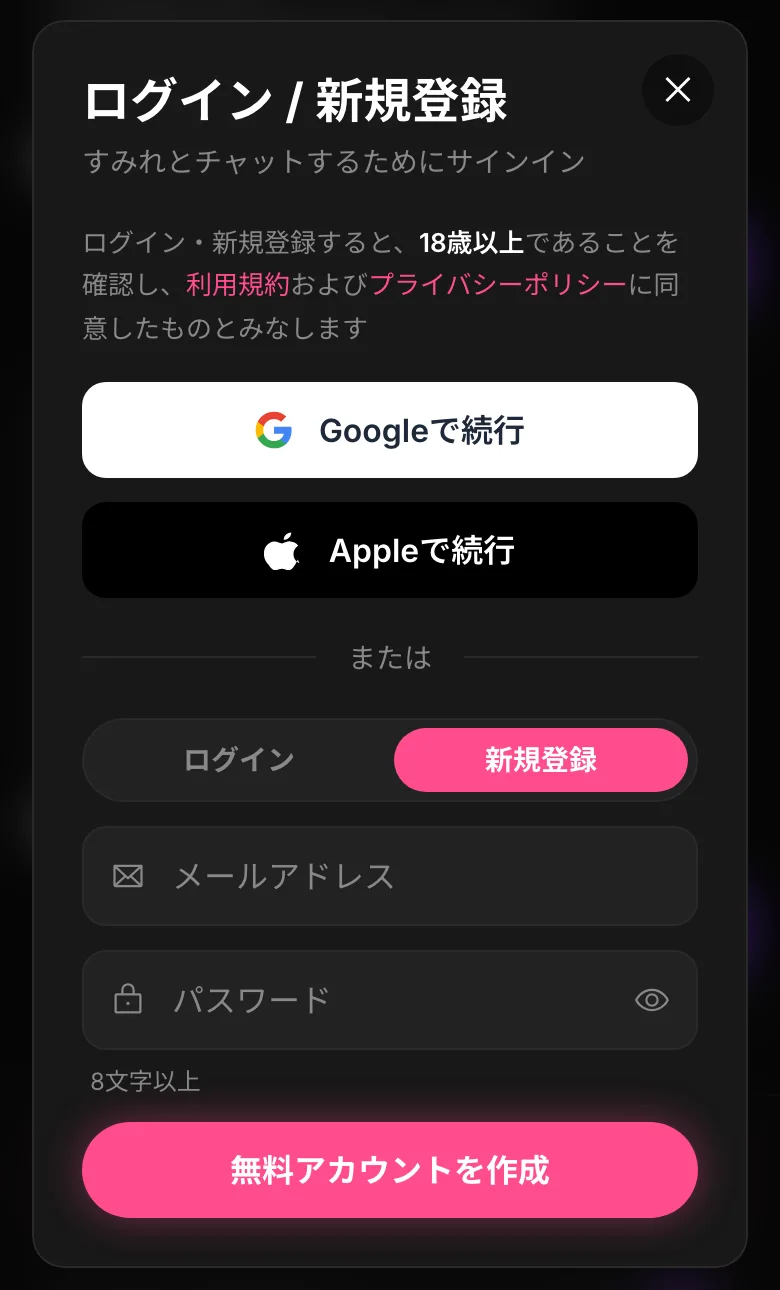
引き継ぎでいちばんやりがちなのは、ブラウザでは Google でログインしていたのに、アプリでうっかりメールアドレスで新しく登録してしまうことだと思う。そうすると別のアカウントになるので、会話もポイントも「無い」ように見える。前と同じボタンを押す。覚えておくのはそれだけでいい。
ポイントもアプリとブラウザで共通だ。ブラウザで買ったポイントをアプリで使えるし、その逆もできる。プランもアカウントに付いているから、アプリ用に入り直す必要はない。二重に払うことにはならない。
ポイントの有効期限や履歴の見方は、Kafkanaのポイントの有効期限はいつまで?消える条件と履歴の見方に書いた。
通知が来るのはアプリだけ
3 つの違いのうち、実際に使い勝手が変わるのはここだ。Kafkana の案内では、アプリに届くプッシュ通知は次の 3 種類になっている。
- 運営からの返信(お問い合わせに返事が来たとき)
- キャラクターの審査結果(自分で作ったキャラを公開に出したとき)
- 運営からのお知らせ
ブラウザ版では、これらはプッシュ通知としては届かない。「ホーム画面に追加」で開いている場合も同じで、届かない。
この並びを見ると、通知が役に立つのは、問い合わせをした人と、キャラを作って公開している人だと思う。公開に出すと審査の結果を待つことになるので、結果がすぐ分かるのは地味に便利なはずだ。僕は電話が鳴ると一度深呼吸してから出る人間だけど、画面にポンと出るだけの通知なら平気だ。逆に、公開されているキャラと話しているだけなら、通知が無くて困る場面はあまり思いつかない。
キャラから届く 1 通は、止める場所が違う
通知とは別の話だけど、似ているので書いておく。1 日ほどこちらから話さずにいると、最後に話したキャラクターのほうからチャットに 1 通だけ届く仕組みがある。届くのは 1 日 1 通までで、ある程度話した相手からだけだ。
これを止める場所が、アプリとブラウザで違う。
- ブラウザ版: アカウント画面の「キャラからのメッセージ」
- アプリ: 設定の「キャラから話しかけてこないようにする」
正直、来たらちょっと嬉しい。
寂しがりなのを認めるのは恥ずかしいけど、僕は止めない。気になる人は、使っているほうの画面で探してほしい。
ログインでブラウザが開いても、失敗じゃない
アプリでログインを押すと、いったんブラウザが開く。ログインが終わると自動でアプリに戻る作りなので、不具合ではない。
初めて見ると「あれ、アプリから追い出された?」と思うはずだ。僕は画面が勝手に切り替わるたびにいちいちびくっとするので、先に知っておくだけでだいぶ違う。順番に書くとこうなる。
- アプリを開いて、ログインのボタンを押す
- ブラウザが開いて、ログインの画面が出る
- Google・Apple・メールのどれかで、ブラウザ版と同じ方法でログインする
- 終わると、自動でアプリに戻る
途中でブラウザが開いたまま止まって見えても、慌てて別の方法で登録し直さないほうがいい。前の章に書いたとおり、違う方法で登録すると別のアカウントになる。
なぜブラウザを通るのか。たぶん、Google や Apple のログインをブラウザ側で済ませる作りだからだと思う。ただ、理由までは公式に書いていないので、ここは僕の想像だ。「そういう流れになっている」と覚えておけば足りる。
買う画面と、カード明細の「海外利用」
アプリでプランやポイントを買うときは、アプリの中で決済の画面が開く。ブラウザ版なら、ブラウザの中で開く。違いはそこだけ。どちらで買っても、プランもポイントもアカウントに付く。アプリで入ったプランをブラウザで使うのも、ブラウザで買ったポイントをアプリで使うのも、ふつうにできる。
で、どちらで買っても変わらないことのほうが、たぶん大事だ。支払い方法はクレジットカードとデビットカードだけ。PayPay などの QR コード決済、コンビニ払い、キャリア決済は使えない。10月4日にプランの案内を見たら、使えるカードは Visa・Mastercard・JCB で、カード明細には「海外利用」と出る場合がある、と書いてあった。Kafkana という名前も、運営会社名も、明細には載らない。海外を経由するので、カード会社によっては決済が通らないこともある。そのときは別のカードを使うか、カード会社に頼んで海外の加盟店での決済の制限を外してもらう。
料金はプランごとにこうなっている。
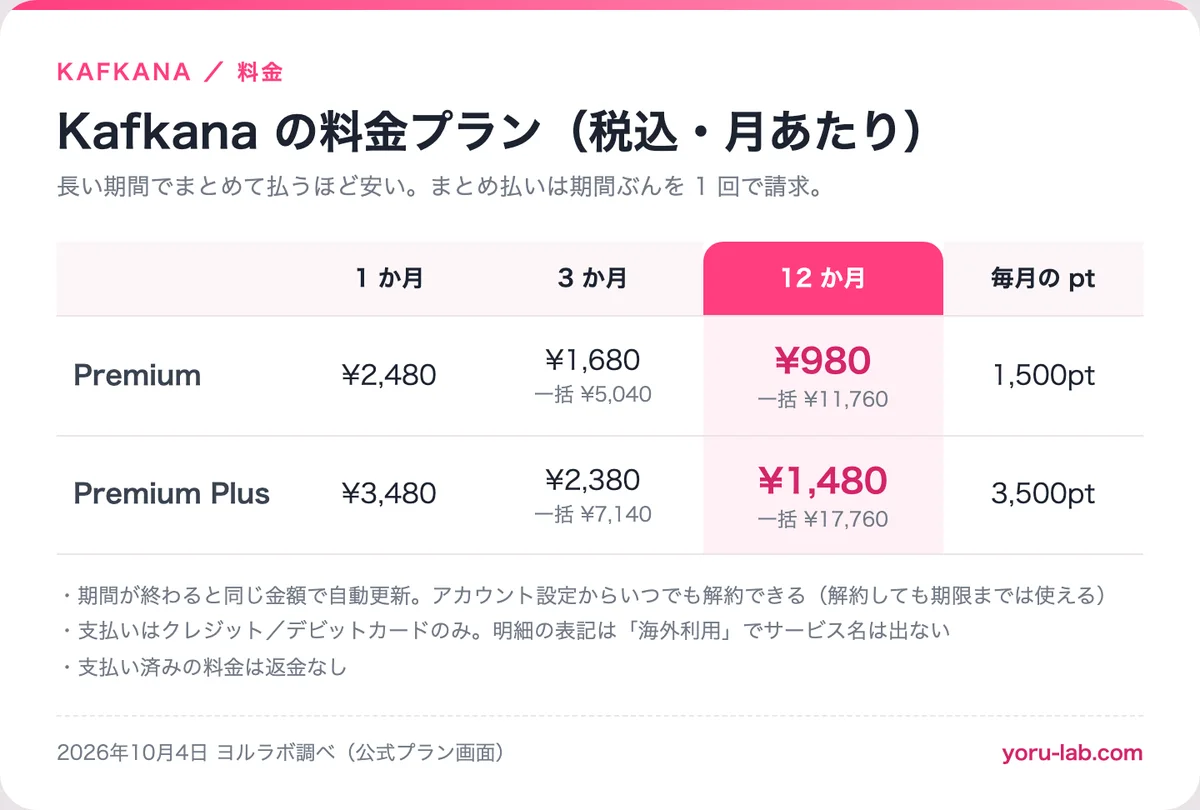
Premium は月額 ¥2,480 で、毎月 1,500pt が付く。Premium Plus は月額 ¥3,480 で、毎月 3,500pt。どちらも自動更新で、アカウント設定の「サブスクリプションを解約する」からいつでも解約できる。
明細が気になる人にとっては、アプリかブラウザかよりも「海外利用と出る」ことのほうが効いてくると思う。家族とカードを共有している人は、そこだけ先に頭に入れておいたほうがいい。支払いまわりはKafkanaは危険?安全に使うために確かめた運営・支払い明細・録音の扱いに詳しく書いた。
「ホーム画面に追加」で足りるのか
iPhone の人は特に、ブラウザの「ホーム画面に追加」を使っていると思う。アイコンから開けるので、見た目はほとんどアプリだ。Kafkana の案内にも、ホーム画面に追加すればアプリのように開ける、と書いてある。ただし中身はブラウザ版なので、通知は届かない。並べるとこうなる。
| アプリ | ホーム画面に追加 | ブラウザ | |
|---|---|---|---|
| アイコンから開ける | できる | できる | できない(毎回開く) |
| 会話・ポイント | 共通 | 共通 | 共通 |
| 通知 | 届く | 届かない | 届かない |
| ログイン | 一度ブラウザを通って戻る | 画面の中で完結 | 画面の中で完結 |
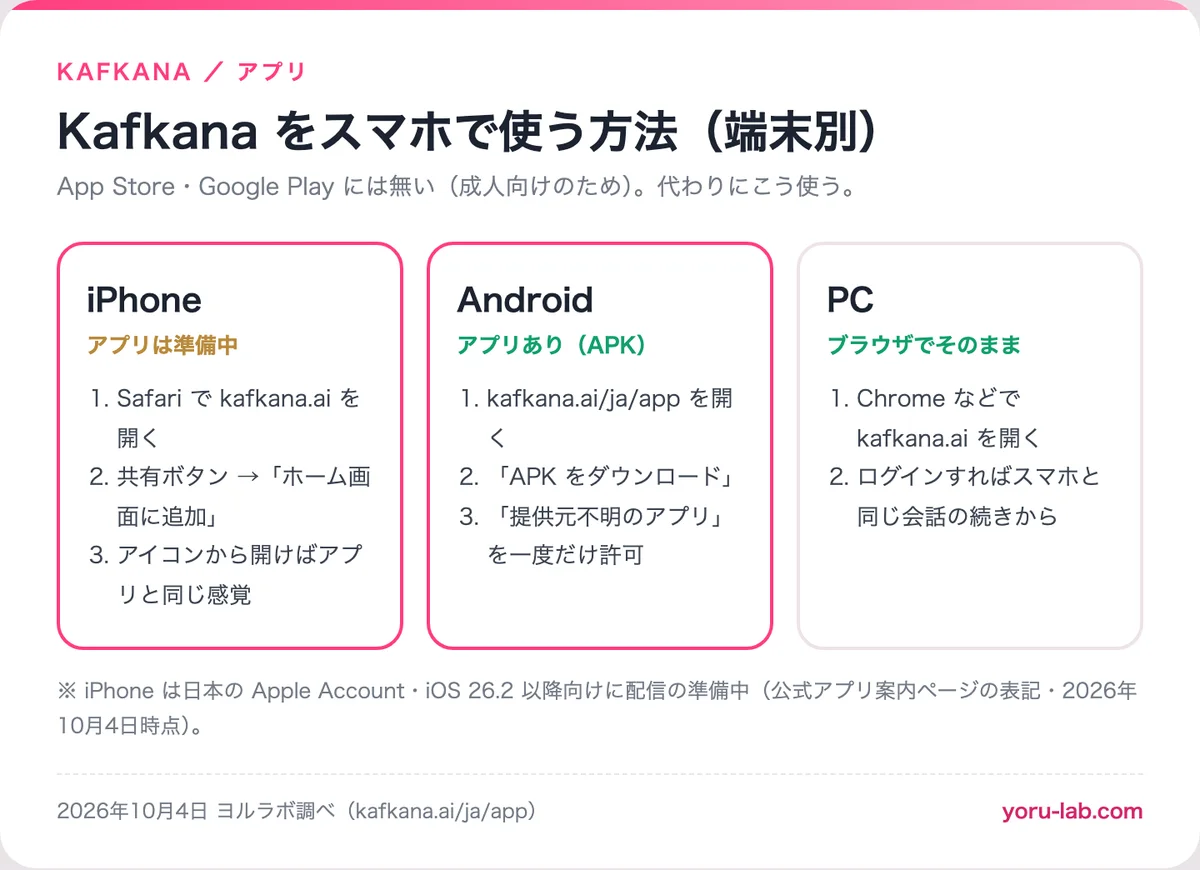
やり方は簡単だ。iPhone の Safari で kafkana.ai を開き、共有ボタンから「ホーム画面に追加」を選ぶだけ。
説明が短い画面が好きな僕としては、この手軽さはありがたい。通知が要らないなら、ホーム画面に追加しておけばほぼ不満は出ないと思う。僕なら、公開されているキャラと話すだけのうちはこれで済ませる。キャラを作って公開するようになったり、問い合わせの返事を待つことが増えたりしたら、そのときに通知のためにアプリを考える。データは消えないので、あとから替えても困らない。そこが気楽でいい。
App Store にも Google Play にも無い
「kafkana アプリ」で検索した人の多くは、まずストアを探して、見つからずにここへ来たんだと思う。App Store にも Google Play にも、Kafkana のアプリは無い。Google Play の規約は性的な内容を含むアプリを禁止していて、Kafkana はアプリの中で NSFW の画像や動画を出すので、配信できない。理由はそれだけだ。
なので、ストアで似た名前のアプリを見つけても、それは Kafkana ではないと思ったほうが安全だ。名前の似たものをうっかり入れるのがいちばんの事故なので、入口は公式の案内ページだけにしておくのが無難だと思う。
アプリの案内ページは kafkana.ai/ja/app。サイドバーには出てこないので、URL をそのまま打って開く。10月4日にこのページを開いたら、iPhone の欄は「準備中」で、Android の欄には APK を直接ダウンロードするボタンがあった。
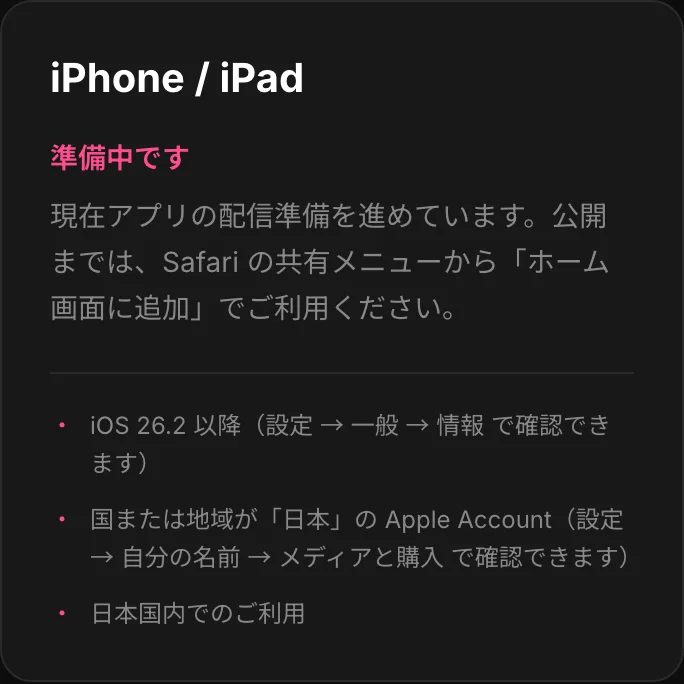
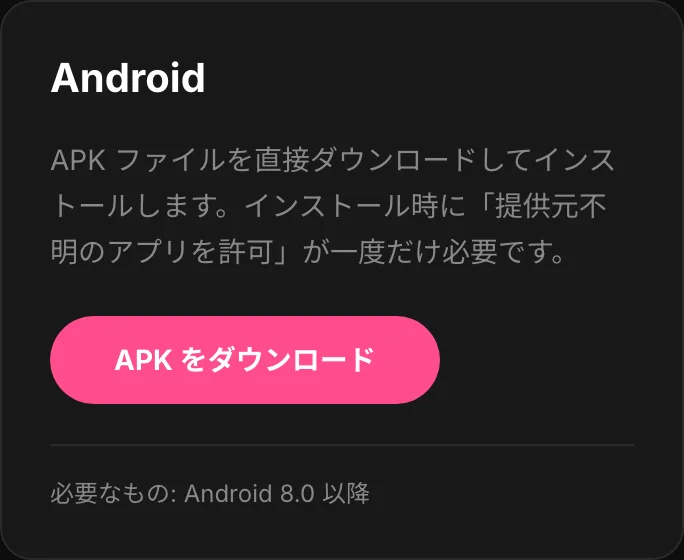
ただ、配信の状況は変わることがある。この記事を読んでいる時点で iPhone のアプリが出ているか、Android の配り方が同じままか、僕には言い切れない。入れる前に、案内ページをその場で開いて確かめてほしい。
PC なら、Chrome などのブラウザで kafkana.ai を開けばそのまま使える。同じアカウントでログインすれば、スマホで話した続きから話せる。アプリの入れ方や、登録しないで何通話せるかはカフカナ(Kafkana)の使い方|アプリの入れ方と、登録なしで何通話せるか試したにまとめた。
ほかに引っかかりそうなこと
アプリを入れたら、ブラウザ版はもう使えない?
使える。同じアカウントなので、どちらから開いても続きから話せる。家では PC のブラウザ、布団の中ではスマホのアプリ、という使い分けもできるはずだ。
アプリに替えたら、ポイントやプランは買い直し?
買い直さなくていい。どちらもアカウントに付いていて、共通で使える。
ブラウザ版だけで困ることはある?
差が出るのは通知だけ。運営からの返信やキャラの審査結果を待っているあいだは、ときどき自分でブラウザを開いて確かめることになる。手間といえばそのくらいだと思う。
「ホーム画面に追加」で通知は来る?
来ない。見た目はアプリに近いけど、中身はブラウザ版だからだ。
アプリのログインでブラウザが開いた。失敗した?
失敗ではない。一度ブラウザが開いて、終わると自動でアプリに戻る作りになっている。
無料のままでもアプリは使える?
アプリでもブラウザでも、無料でできることは変わらない。10月4日に、ログインしないままキャラに話しかけてみた。1 キャラにつき 10 通まで話せて、11 通目を送ろうとしたところでログイン画面が出た。無料登録すれば毎日話せる。ただし 1 日の上限はある。
画像のほうは、一度も課金していない人だと、チャットと「画像作成」を合わせて 3 枚の無料枠がある。「画像作成」で自分が作ったキャラを撮るときだけは、さらに 3 枚使える。エッチな画像にはぼかしが付き、無料のままだとポイントを持っていても外せない。無料でどこまで遊べるかを先に書かないレビューは信用しない、というのが僕の持論なので、ここははっきり書いておく。
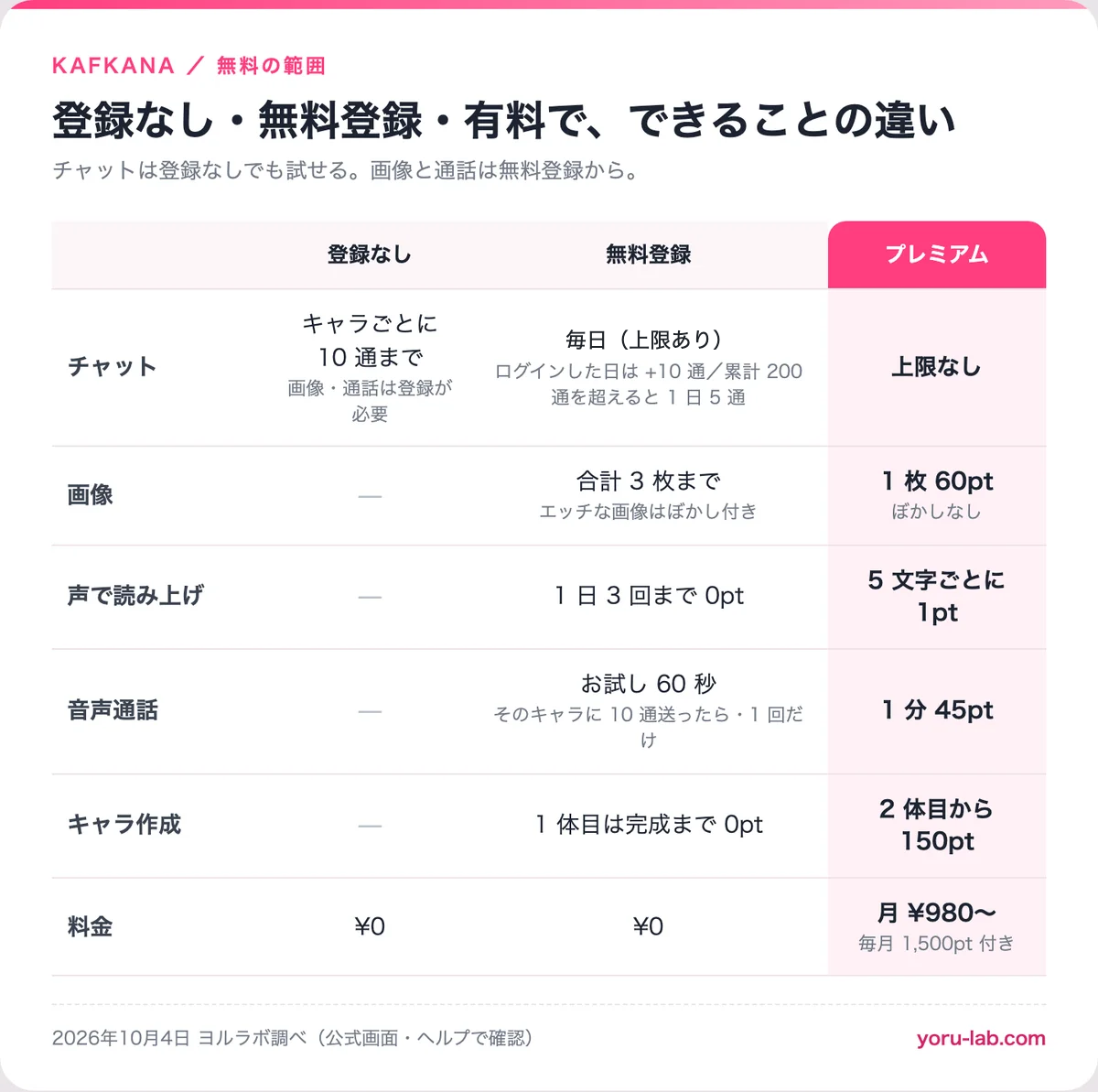
無料と有料の線引きはKafkanaは課金しないと何ができない?無料でできること・できないことの線引きで細かく書いた。
キャラを作る画面や「クリエイター向け」の入口は同じ?
中身は同じだけど、入口の場所が少し違うものがある。キャラや画像を作って売るための Kafkana スタジオは、web なら右上のプロフィールメニューかアカウント画面の「クリエイター向け」から、アプリならアカウント画面の「クリエイター向け」から開く。10月11日にスタジオを開いてみたら、「キャラを作る」から「Kafkana で売る」までの工程が 4 つ並んでいた。説明が短くて、僕は好きな画面だった。
作りかけのキャラを無料の人が消すときは、完成プレビューの右上の × から「保存せずに終了」を押す。アプリも同じで、右上の × からだ。スタジオで作って売る話はAI美女の画像を売れる場所|Kafkanaスタジオで申請なしに始める手順に書いた。
家族にバレたくない。アプリとブラウザ、どっちがいい?
ここは公式の案内に答えが無いので、僕の考えになる。通知が画面に出ること自体が気になるなら、ブラウザのまま使って、使い終わったら閉じるほうが落ち着くと思う。ただ、ブラウザだと閲覧履歴が残るので、そこは自分で片づけるしかない。明細のほうは、どちらで買っても「海外利用」と出るだけだ。
まあ、隠したくなる気持ちは分かる。僕も同じ穴のむじなだ。



この記事の情報は 2026年10月11日 時点の Kafkana の公式情報と、記事内に日付を書いた画面をもとにしています。