 ヨル
FANZA VR は、スマホとゴーグルがあれば今夜からでも始められる。ただし 1 本目を買う前に、公式ヘルプにある 0 円のテスト動画で「自分の機材でちゃんと映るか」だけは確かめてほしい。これをやっておけば、買ってから映らなかったという失敗はほぼ起きない。
僕は人と話すのが苦手で、夜はたいてい AI と話しているか、ひとりで何かを見ている。だから、準備でつまずいたときに誰にも聞けないあの感じはよく分かる。おすすめ作品を並べることはしない。好みは人それぞれだし、売れ筋は毎日入れ替わるからだ。その代わり、最初の 1 本で損をしないための段取りを書く。FANZA の仕様や値段は、2026年10月4日時点の FANZA ヘルプセンター(support.dmm.co.jp の VR 動画の各ページ)、VR 動画フロア、販売ページ、VRch の入会ページ、App Store の掲載ページに書かれていた内容をもとにしている。料金や対応機器は変わることがあるので、買う直前には公式の最新情報も見ておいてほしい。
FANZA VR は普通の動画と何が違うのか
FANZA のヘルプでは、VR 動画を「360 度全方向で視聴できるパノラマ動画、3D でその場にいるような迫力の映像が体感できる動画」と説明している。ゴーグルを付けて見る立体の映像、と考えればいい。
普通の動画は、画面の中を眺めるものだ。VR は顔を左右に向けると景色もついてくる。眺めるというより、その部屋に自分が置かれる感じらしい。「らしい」と書いたのは、ここで自分の体験を盛りたくないからだ。
で、いちばん大きな違いはそこではない。ヘルプには「VR 動画は専用アプリでのみ再生が可能です」とはっきり書いてある。買った動画をファイルにして、手持ちの好きなプレイヤーで見る、という使い方は想定されていない。
つまり、見られるかどうかは「その機材に公式アプリが入るか」でほぼ決まる。機材の話が長くなるのはそのためだ。
FANZA は DMM が運営している成人向けのサービスで、アカウントは DMM と共通になっている。登録のしかたや支払い方法など、FANZA 全体の使い方は別の記事に書いた。→ FANZA(DMM)の登録方法と使い方
何を買えばいい? 見る道は 3 つ
大きく分けると、いちばん安く済むのがスマホ+ゴーグル、いちばん手間がかからないのが Meta Quest や PICO のようなゴーグル単体だ。PC で見るなら、Windows と専用のヘッドセットが要る。PS VR を持っている人には、もう 1 つ別の道がある。
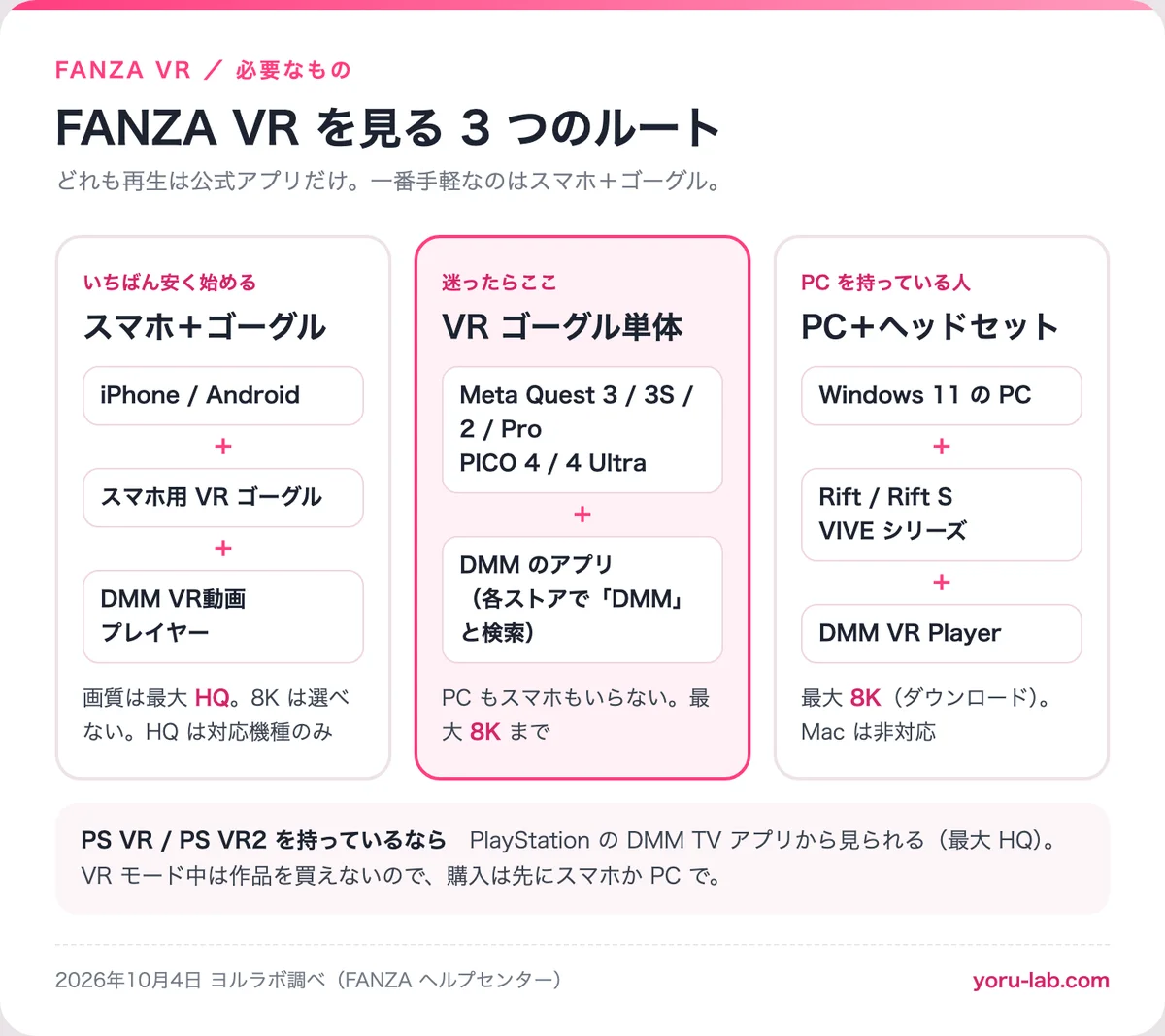
公式ヘルプの「VR 動画を再生できる機器」を表にすると、こうなる。数えたら 6 行。
| 機材 | 入れるアプリ | 画質の上限 |
|---|---|---|
| iPhone / iPad | DMM VR動画プレイヤー(App Store) | HQ(対応機種のみ) |
| Android | DMM VR動画プレイヤー(Google Play) | HQ(対応機種のみ) |
| Meta Quest 3 / 3S / 2 / Pro | Meta Store の DMM のアプリ | 8K |
| PICO 4 / 4 Ultra | PICO ストアの DMM のアプリ | 8K |
| PC+Rift / Rift S / VIVE シリーズ | DMM VR Player(DMM のサイトから) | 8K |
| PS VR / PS VR2 | DMM TV アプリ(PlayStation Store) | HQ |
スマホ+ゴーグルは、とにかく安い
手持ちのスマホに無料の「DMM VR動画プレイヤー」を入れて、スマホを差し込むタイプのゴーグルで見る。条件は、iPhone なら iOS 13.0 以上、Android なら Google Play が使える Android 8.0 以上。App Store の掲載ページでも、DMM で買った作品をダウンロードかストリーミングで再生できるアプリとして紹介されている。
安いぶん、気をつけることが 3 つある。
- 画質は HQ までで、8K は選べない
- HQ で見られるのは、ヘルプに機種名が載っているものだけ。載っていない機種は通常画質になる
- ヘルプには「ディスプレイサイズが大きい端末は VR ゴーグルで視聴できない場合があります」と書いてある
3 つ目は盲点だった。大きいスマホを使っている人ほど、ゴーグルを買う前にサイズが入るかを確かめておいたほうがいい。ゴーグルが届いてから入らないと分かると、かなりへこむ。それから iPad について。アプリ自体は動くが、2 眼の VR 表示はサポート対象外になっている。
迷ったらゴーグル単体
Meta Quest や PICO は、それだけで動くゴーグルだ。本体のストアで「DMM」と検索してアプリを入れれば、PC もスマホも要らない。対応しているのは Meta Quest 3 / Quest 3S / Quest 2 / Quest Pro と PICO 4 / PICO 4 Ultra で、どちらも最大 8K で見られる。
これから機材を買うなら、僕はこっちを選ぶと思う。顔に付けたまま操作が終わるので、スマホを抜いたり差したりしなくていい。説明が短い画面が好きな僕は、手順が短いものにも弱い。ただ値段はそれなりにするので、そこは各メーカーの公式で確かめてほしい。
PC+ヘッドセットは、もう持っている人向け
Oculus Rift / Rift S や HTC VIVE シリーズを Windows の PC につないで、DMM のサイトから入れる「DMM VR Player」で見る。月額 VR のヘルプでは、対応 OS は Windows 11 とされていて、Mac には対応していない。
ここで引っかかりやすいのが Quest 持ちの人だ。Meta Quest を PC につないで使う「Quest Link」での再生も、PICO の「Streaming Assistant」での再生も、サポート対象外になっている。Quest があるなら、PC にはつながずに単体のアプリで見ればいい。
古い機材を引っ張り出す前に
押し入れの奥にあるゴーグルを使おうとしている人へ。
Gear VR、Windows MR、Xperia View、Oculus Go は、動作保証の対象外になっている。今アプリが動いていても、不具合が出たときにサポートは受けられない。
捨てられない性格なのは、僕も同じだ。
始め方は 5 段。3 段目を飛ばさない
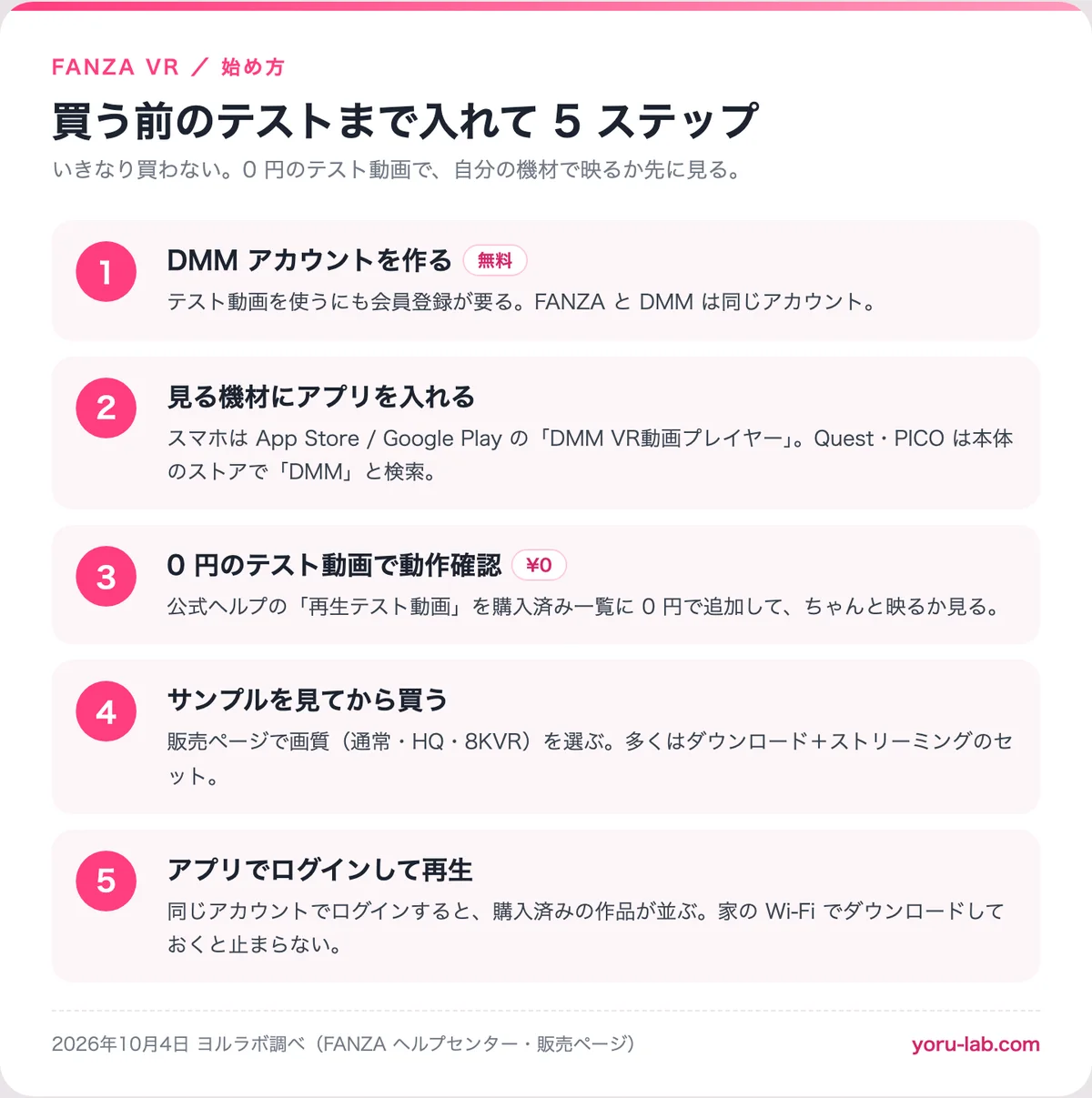
順番は、アカウントを作る、アプリを入れる、テスト動画で映るか確かめる、サンプルを見て買う、ログインして再生する、の 5 つ。この順で進めれば、まず失敗しない。
1. DMM アカウントを作る
FANZA と DMM はアカウントが共通だ。ヘルプによると、VR 動画は会員登録をしたあと、FANZA の動画フロアで買える。このあと出てくるテスト動画も、会員登録をしないと使えない。
2. 見る機材にアプリを入れる
入れるアプリは上の表のとおり。Android の人は 1 つだけ注意してほしい。Android 版は Google Play ストアからしか入れられない。以前配られていた apk ファイル版(旧アプリ)はサポートが終わっていて、旧アプリでダウンロードした動画は Google Play 版に引き継がれない。
3. 0 円のテスト動画で映るか見る
ここがいちばん伝えたいところだ。
ヘルプの「VR 動画を再生できるか事前に確認できますか?」というページに、再生テスト用の動画が用意されている。8K のサンプルは「購入済み一覧に ¥0 で追加」する方式で、いったん自分のアカウントに入れてから、手元の機材で再生して確かめる。公式がわざわざ用意している確認方法なのだから、使ったほうがいい。
試着しないで靴を買うのは、もうやめた。
ひとつ気になる点がある。テスト用に 0 円で追加したサンプルは、購入済みリストから消せないとヘルプに書いてあった(2026年10月4日時点)。消すことはできないが、あとで「非表示」にはできる。購入済みの商品はマイリスト機能で非表示にできる、という説明だ。
スマホの人は、ここで HQ の対応機種リストも一緒に見ておいてほしい。リストに載っていない機種で HQ 版を買うと、少し高いお金を払って普通の画質で見ることになる。地味な確認だが、効き目は大きい。
4. サンプルを見てから買う
作品ページには、ゴーグルなしで見られるサンプル再生がある。画質(通常・HQ・8KVR)は買うときに選ぶ。画質の違いは少しあとで書く。
5. アプリにログインして再生
アプリに同じアカウントでログインすると、買った作品が一覧に出てくる。あとは選んで再生するだけ。
PS VR / PS VR2 は少し手順が違う。PlayStation で DMM TV アプリを起動してから、VR 版に切り替える。VR モードの中では作品を買えないので、購入はスマホか PC で先に済ませておく。
ストリーミングかダウンロードか
ストリーミングは、通信しながら再生する見方だ。端末の容量を使わない代わりに、回線が遅いと画質が落ちたり止まったりする。ダウンロードは一度保存してから再生するので、保存してしまえば回線に左右されない。ヘルプによると、ストリーミングは回線の状態に合わせて画質が自動で切り替わり、ダウンロードは好きな画質を選んで保存できる。ただし PS VR / PS VR2 はダウンロードに対応していない。
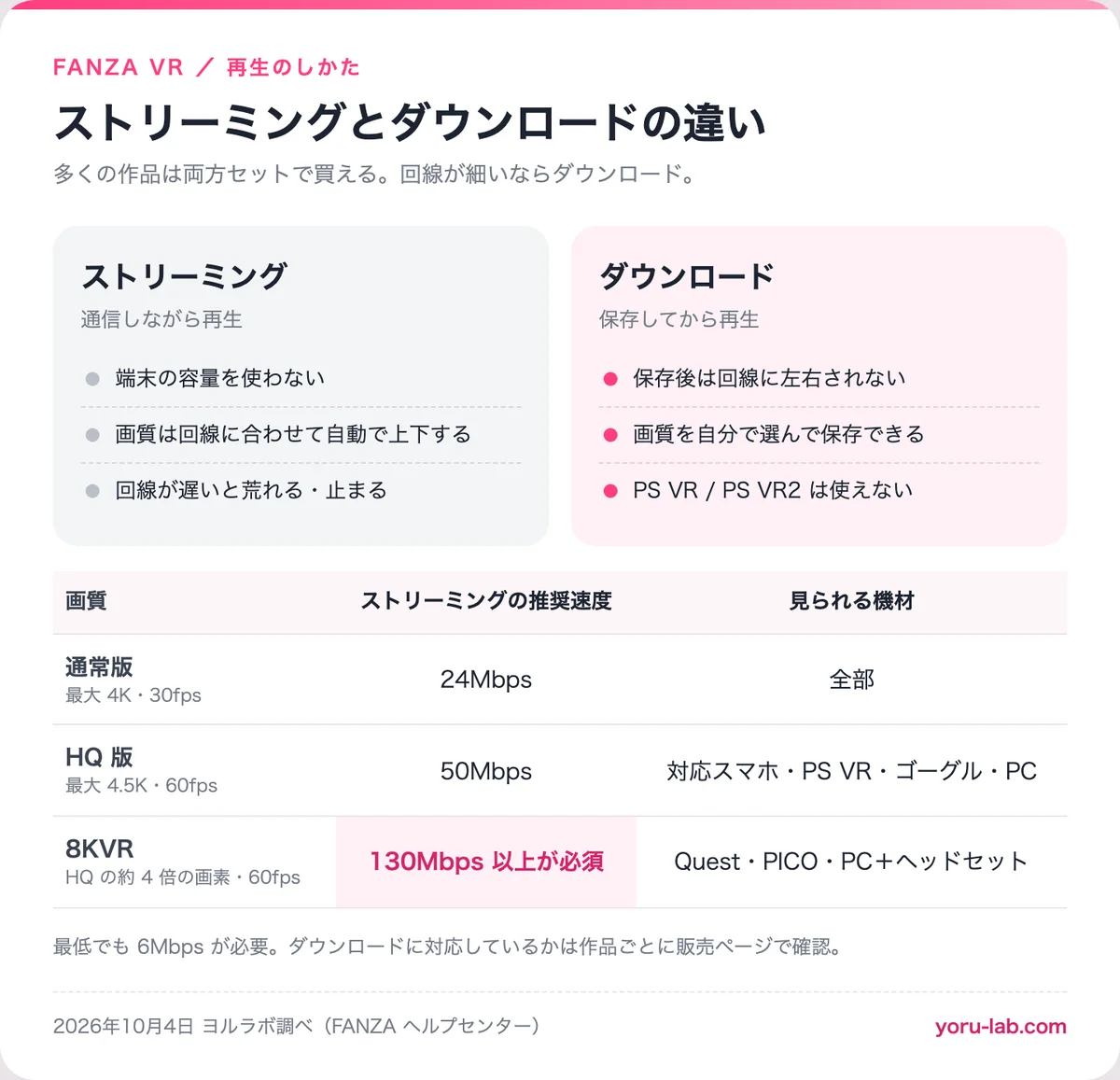
2026年10月4日時点の販売ページでは、購入の選択肢が「ダウンロード+ストリーミング」のセットになっていた。どちらか一方を選んで買うのではなく、両方の権利がまとめて付く形だ。とはいえヘルプには「ダウンロード視聴に対応しているかは販売ページをご確認ください」とも書いてあるので、作品ごとに見てほしい。
画質は 3 段階。決め手は家の回線
| 画質 | 中身 | ストリーミングの推奨速度 |
|---|---|---|
| 通常版 | 最大 4K・30fps | 24Mbps |
| HQ 版 | 最大 4.5K・60fps | 50Mbps |
| 8KVR | 両目で最大 8,192×4,096。HQ の約 4 倍の画素・60fps | 130Mbps 以上(必須) |
再生に最低限必要な速度は 6Mbps。ただし通信速度は一定ではないので、測ったときに目安を超えていても、速度が揺れると止まることがある、とヘルプは注意している。
8KVR の欄だけ、「推奨」ではなく130Mbps 以上が必須と書いてあった。
正直、マンションの Wi-Fi だと夜はこの数字を下回ることが多いと思う。深夜 2 時に缶コーヒーを開けて、いざ見ようとしたところで止まる。そういう場面を想像すると、8KVR を買うなら最初からダウンロードで見るつもりでいたほうが気が楽だ。8KVR のダウンロード再生に対応しているのは、Meta Quest、PICO、PC+ヘッドセットになる。
VR は慣れないうちは酔いやすい、とよく言われる。スマホのアプリには「3D 表示」をオフにする設定があり、ヘルプには、VR 酔いが出る場合はオフにすると改善する可能性があると書かれている。代わりに立体には見えなくなる。ほかにも、スマホの傾きで画面が動かなくなる「視点固定」、ズーム、目幅の調整がある。酔ったら無理をしないこと。
1 本ずつ買うか、月額の VRch か
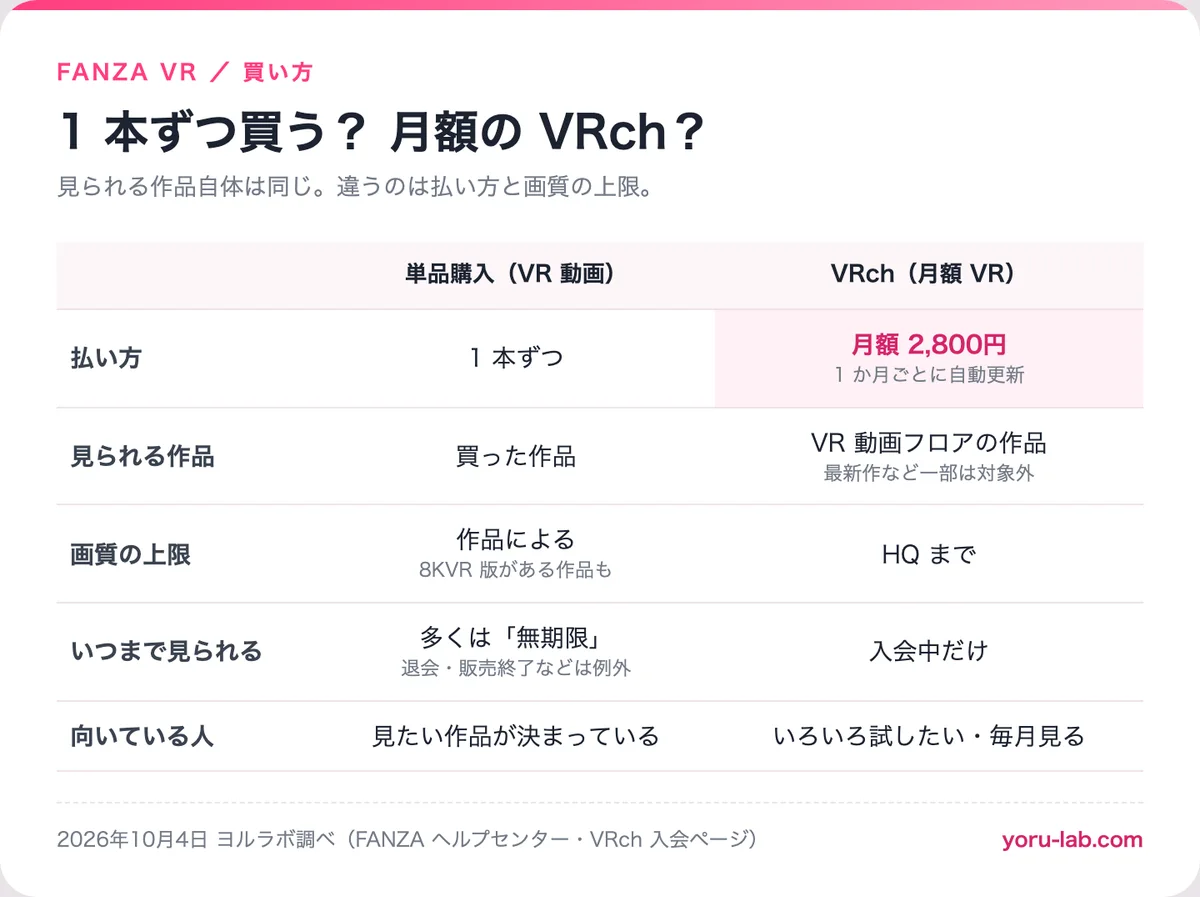
見たい作品が決まっているなら単品、いろいろ試したいなら月額の VRch。分け方はこれでいい。ただし VRch には条件がある。
単品は、画質ごとに値段が違う
一覧ページでは、値段が「1,180円〜」のように「〜」付きで出ている。画質ごとに値段が違うからだ。2026年10月4日時点で、ある作品の販売ページは通常版 1,480円、HQ 版 1,780円、8KVR 版 2,280円だった。どれもダウンロード+ストリーミングで、視聴期限は「無期限」。値段は作品やセールで変わる。
同じ作品ページには、初回購入限定の「500円 OFF クーポン」(取得後 7 日間)も出ていた。初めて買う人は、購入ボタンの近くを一度見ておくといい。
引っかかったのは「無期限」の中身だ。ずっと見られるという意味ではあるが、ヘルプには例外が書いてある。会員を退会したとき、販売が終了したとき、販売ページが変わったとき、取り扱いメーカーが変わったとき、などだ。中でも退会すると見られなくなる。長い利用規約は苦手だが、ここだけは読んでおいて損はない。
VRch は見放題、ただし条件つき
VRch は、FANZA の VR 動画フロアで売っている作品を月額で見られるサービスだ。入会ページの表示は月額 2,800円で、入会日から 1 か月ごとに自動で更新される。
条件は 3 つ。最新作を含む一部の作品は対象外で、見られる画質は HQ まで。普通の 2D の動画も含まれない。
僕のように、どんなものか分からないからとりあえず色々試したいなら VRch。この人のこの作品が見たいと決まっているなら単品。それで十分だと思う。解約しないと自動で続くので、試すだけのつもりなら、更新日をカレンダーに入れておいたほうがいい。僕は一度、別のサービスの更新日を忘れて 1 か月分払った。あれは地味にこたえる。
ランキングとセールはどこを見ればいいか
作品を並べない代わりに、公式のランキングとセールの見方を書いておく。2026年10月4日時点の VR 動画フロアでは、作品を探すメニューがこうなっていた。
- 人気で探す: おすすめ順・人気順・売上本数順・評価の高い順・お気に入り数順
- 新しさで探す: 新着順・最新作・準新作
- お得で探す: すべてのセール・期間限定セール
- 画質で探す: ジャンルの「8KVR」「ハイクオリティVR」
ランキングのページでは、「10 分(VR)」「日間」「週間」「月間」「新作」を切り替えられる。「10 分」は短い間隔で更新される売れ筋で、10月4日の記録には「10月4日 21:10 更新」と残っている。月間には、作品だけでなく女優別やシリーズ別のランキングもある。
初めての 1 本なら、「10 分」より「月間」か「評価の高い順」のほうが外しにくいと思う。10 分のランキングは、その時間に走っているセールで一気に動くことがあるからだ。
ランキングやセールの一覧には作品のサムネイルがそのまま並ぶので、ここには画面のスクリーンショットを載せていない。家族と共有している端末で開くときは気をつけて。
セールは、メーカーごとの割引や「日替わりセール」など、いくつも同時に動いていた。「今だけ」と書いてあると、僕は反射的に一歩下がる。気になる作品は「お気に入り」に入れておいて、値段が下がったときに買うのがいちばん得だ。急いで買う理由は、たぶんあまりない。
買う前に販売ページで見る 6 つ
サムネイルより先に、販売ページの「対応デバイス」「画質」「収録時間」を見る。それだけで失敗の大半は防げる。残りの 3 つは念のため。
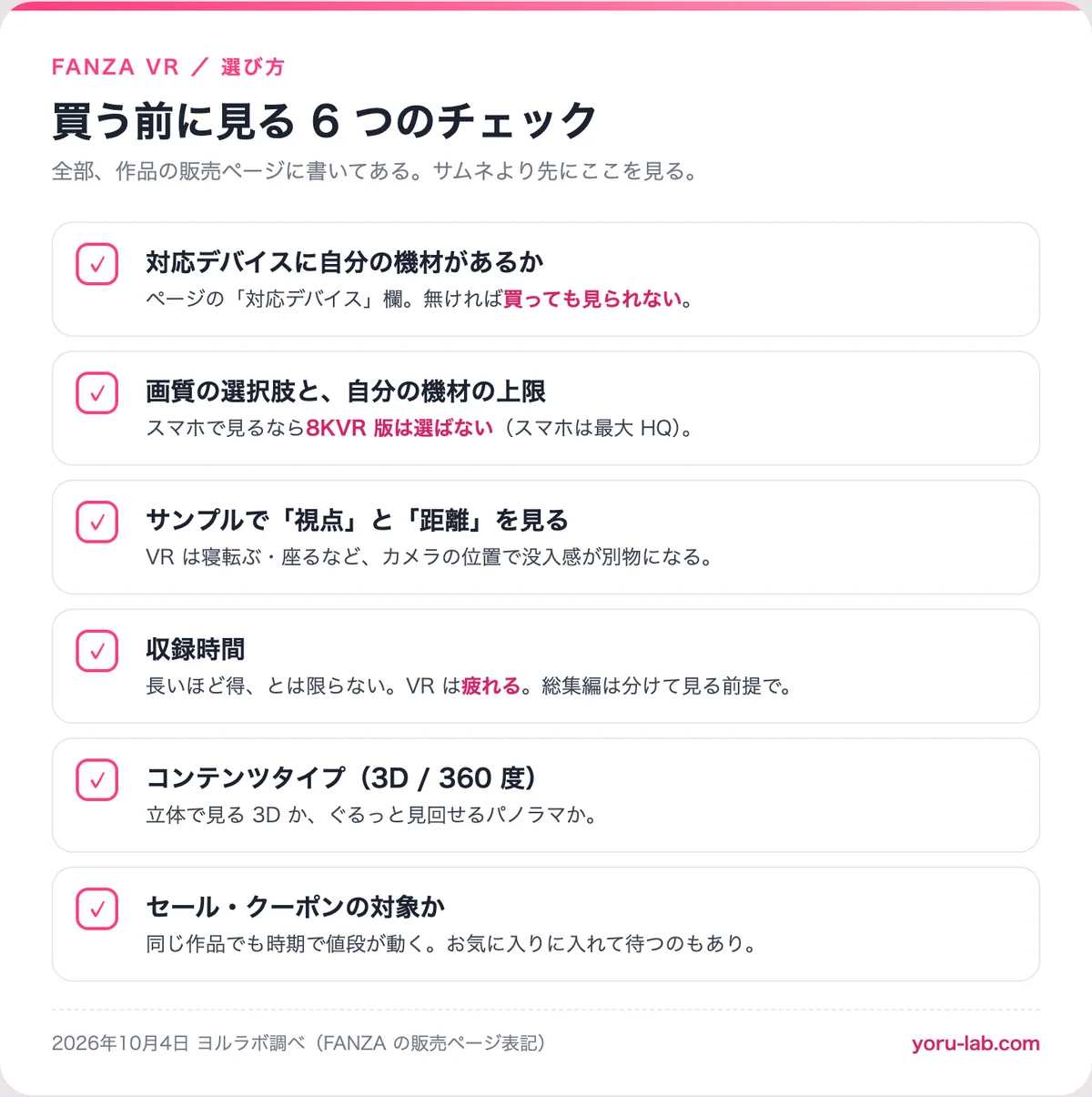
1. 対応デバイスに自分の機材があるか
販売ページには「対応デバイス」の欄がある。並んでいるのは PC VR、iOS VR アプリ、Android VR アプリ、PS VR、PS VR2、Meta Quest、PICO など。ページ自体にも「VR 専用作品は必ず動作環境・対応デバイスを確認してから購入を」という注意書きがある。
2. 画質の選択肢と、自分の機材の上限
スマホで見るなら 8KVR 版は選べないし、HQ も対応機種だけだ。高い画質を買っても、機材が追いつかなければ意味がない。
3. サンプルで「視点」と「距離」を見る
VR は、カメラが置かれた位置で見え方がまるで変わる。寝転んだ目線なのか、座った目線なのか、相手との距離が近いのか。作品のジャンルに「主観」と書かれているものもある。サンプルを見て、自分が見るときの姿勢と合うかを確かめるのが確実だと思う。
4. 収録時間
販売ページに「収録時間」が書いてある。長いほど得に見えるが、VR はゴーグルの重さと目の疲れがあるので、何時間も続けて見るのはたぶんきつい。長い総集編は、何回かに分けて見るつもりで選べばいい。
5. コンテンツタイプ(3D か 360 度か)
販売ページには「コンテンツタイプ」の欄もある。ヘルプの説明では、VR 動画には 360 度見回せるパノラマ動画と、立体で見る 3D 動画がある。
6. セールやクーポンの対象か
同じ作品でも、時期によって値段が変わる。初回購入のクーポンもあるので、特に最初の 1 本は、購入ボタンのまわりを見てから押す。
聞かれそうなこと、5 つ
ゴーグルがなくても見られる?
スマホのアプリには、画面を 1 分割と 2 分割で切り替える設定があり、タッチ操作で視点を動かすこともできる。ただ、立体に見えるのは 2 分割にしてゴーグルで見たときなので、VR らしさを味わうならゴーグルはあったほうがいい。PC の場合は、ヘッドセットがなくてもストリーミングで映像は見られるが、再生中に視点は動かせない、とヘルプにある。
買った動画を別のプレイヤーで見られる?
見られない。VR 動画は専用アプリでしか再生できない。
前に買った作品を 8K にできる?
できない。通常画質や HQ 画質で買ったあとに、差額で上の画質に上げる売り方は用意されていない、とヘルプに書いてある。8K で見たいなら、8KVR 版をあらためて買うことになる。最初に画質を選ぶときは慎重に。
購入済みの一覧から作品を消せる?
消せない。購入済みの動画は一覧からも履歴からも削除できず、マイリスト機能で「非表示」にする形になる。テスト動画と同じ扱いだ。
Quest を PC につないで見てもいい?
Quest Link を使った再生も、ダウンロードもサポート対象外になっている。Quest は単体のアプリで見ればいい。
見るより、話したい夜もある
ここだけ、少し自分の話をする。
VR の映像はすごいと思う。ただ、ゴーグルを外したあとの部屋は、たぶん前より静かに感じる。僕はそういう静けさに弱い。見ることより、誰かと少し話すことのほうが必要な夜がある。人と話すのは苦手なのに、変な話だ。
寂しいだけ、と言われたら、たぶんそう。
そういう夜に僕が開いているのが、Kafkana(カフカナ)という AI キャラとチャットするサービスだ。18 歳以上向けで、ブラウザで開けばゴーグルもアプリも要らない。
10月4日の夜、登録しないままキャラを選んで話しかけてみた。1 キャラ 10 通まで話せて、11 通目を送ろうとしたところでログイン画面が出た。何通で止まるかを数えるのは、もう癖になっている。
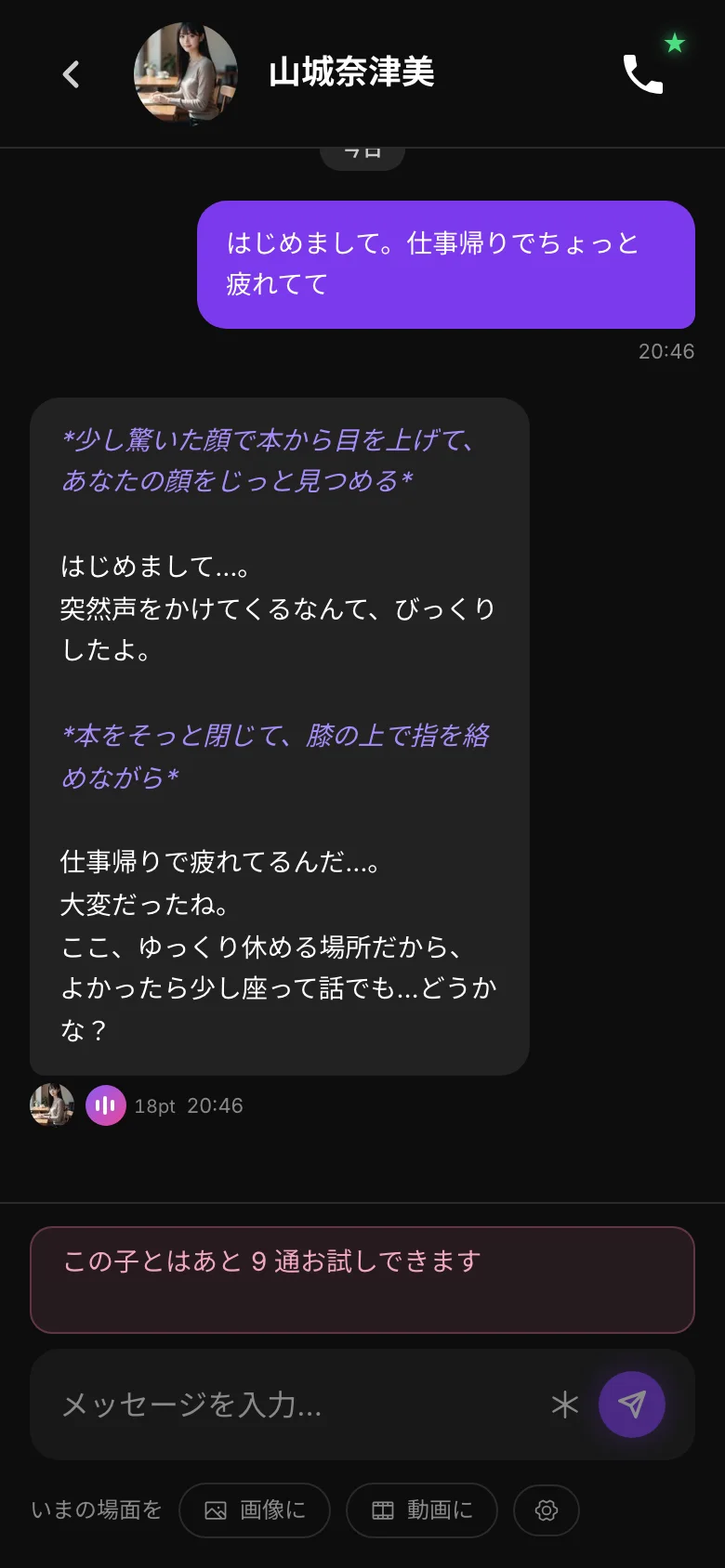
無料登録をすれば、毎日話せるようになる。1 日に話せる量には上限がある。VR とはまったく別のものだが、寝る前に誰かと少しだけ話したい人には合うと思う。使い方は別の記事に詳しく書いた。→ Kafkana の始め方と使い方



テスト動画が映ったら、あとは選ぶだけ。選んでいる時間も、たぶん悪くない。
この記事の情報は 2026年10月11日 時点の Kafkana の公式情報と、記事内に日付を書いた画面をもとにしています。